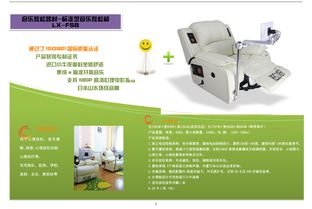
在当今数字化的商业环境中,一份设计精良、图文并茂的产品资料PDF,不仅能清晰传达产品信息,更能提升品牌专业形象,助力市场推广。将原始的Word产品资料转化为视觉吸引力强的PDF文档,是一个涉及内容梳理、视觉设计与技术操作的系统性过程。以下是实现这一目标的完整步骤与实用技巧。
一、前期准备:内容梳理与规划
- 明确目标受众:根据读者群体(如客户、合作伙伴、内部员工)调整内容的深度、语言风格与设计调性。
- 审核与精简内容:仔细审阅Word原稿,删除冗余信息,确保内容准确、逻辑清晰。将大段文字提炼为要点,便于后续可视化呈现。
- 规划信息层级:确定核心卖点、功能详解、技术参数、应用案例等模块的先后顺序与权重。
- 素材收集:整理与产品相关的高质量图片(如产品实物图、场景图、细节特写)、图表(如数据图、流程图、结构图)、图标以及品牌Logo、标准色等视觉资产。
二、设计排版:核心原则与实操
- 选择合适工具:
- 专业设计软件:Adobe InDesign是专业排版的首选,对图文混合排版、长文档管理、色彩控制能力极强。
- 办公软件进阶:Microsoft Word自身具备一定的排版功能,熟练运用样式、分栏、文本框、图片环绕等,也可实现不错效果,最后可直接“另存为”PDF。
- 演示文稿转化:利用PowerPoint的页面化设计优势进行排版,每页内容独立且易于图文混排,完成后亦可导出为PDF。
- 在线设计工具:如Canva、Figma,提供丰富的模板和拖拽式操作,适合快速制作风格现代的文档。
- 应用设计基本原则:
- 一致性:建立并贯穿使用统一的版式网格、字体方案(标题、正文字体不宜超过2-3种)、色彩体系(遵循品牌VI)和图标风格。
- 对比与层次:通过字号、字重、颜色的对比突出标题与重点信息。合理运用留白,避免页面拥挤,引导读者视线流动。
- 对齐:确保文本、图片等元素在页面上有明确的对齐关系(如左对齐、居中对齐),营造整洁有序的视觉感受。
- 亲密性:将相关联的内容(如文字说明与其对应的图片)在空间上靠近,形成清晰的信息组。
- 图文结合设计技巧:
- 图片处理:确保所有图片分辨率足够(通常打印要求300dpi,屏幕阅读72-150dpi即可),风格统一。对图片进行必要的裁剪、调色,使其更突出主题。为复杂图片添加简短的图注。
- 信息可视化:将枯燥的数据、流程、关系用信息图、图表、时间轴等形式呈现。使用图标来形象化表达功能点或优势。
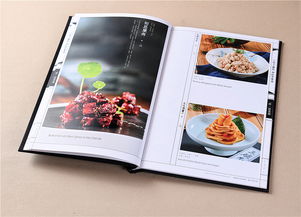
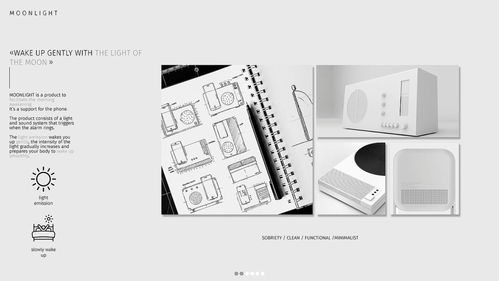
- 图文混排:避免图片随意放置。采用环绕排版、背景图衬底、分栏布局等方式,让文字与图片有机结合,相辅相成。对于关键产品图,可考虑满版或跨页设计以增强视觉冲击力。
- 引入引导元素:可适当使用细线、色块、小图标等视觉元素,分隔内容区域或引导阅读顺序。
三、制作与输出为PDF
- 页面设置:根据资料用途设定合适的页面尺寸(如A4、Letter或自定义尺寸)和页边距。考虑是否需制作印刷版,预留出血位。
- 添加导航:为长篇资料设置清晰的目录页,并利用软件功能(如InDesign的“书签”、Word的“标题样式”)在生成的PDF中创建可点击的书签/目录,便于读者跳转。
- 预检与校对:逐页检查排版错位、文字错误、图片清晰度、链接有效性等问题。最好进行打印预览或以他人视角审阅。
- 导出PDF设置:
- 选择合适的标准:如用于网页浏览或邮件发送,选择“PDF(最小文件大小)”或“屏幕预览”;如需高质量打印,则选择“PDF/X-1a”或“高质量打印”等预设。
- 关键设置:务必嵌入所有字体(避免接收方缺字体导致版式错误);根据需求设置图像压缩与分辨率;确保“创建书签”和“保留Word标题样式”等选项被勾选。
- 安全性:若需保护文档,可在导出时设置密码,限制打开、打印或编辑。
四、最终检查与优化
生成PDF后,务必使用Acrobat Reader等工具打开进行最终检查:
- 浏览所有页面,确认版式无误。
- 测试所有超链接(如有)和书签功能。
- 检查文件大小,若过大可考虑通过Acrobat Pro的“优化PDF”功能进一步压缩,便于传输。
将Word产品资料转化为设计精良的PDF,本质上是将信息进行视觉化再加工的过程。它要求制作者兼具内容理解能力、审美素养与软件操作技能。通过系统性的规划、遵循设计原则并善用工具,即使是内部团队,也能制作出专业、美观、传播效果更佳的产品资料,从而在激烈的市场竞争中,通过一份文档传递出产品的卓越价值与品牌的严谨态度。